Инструкция по работе с сайтом в административной панели MODX 3
Для доступа к управлению сайтом добавьте в конце адреса вашего сайта /manager/.
Пример: vash-sait.ru/manager/
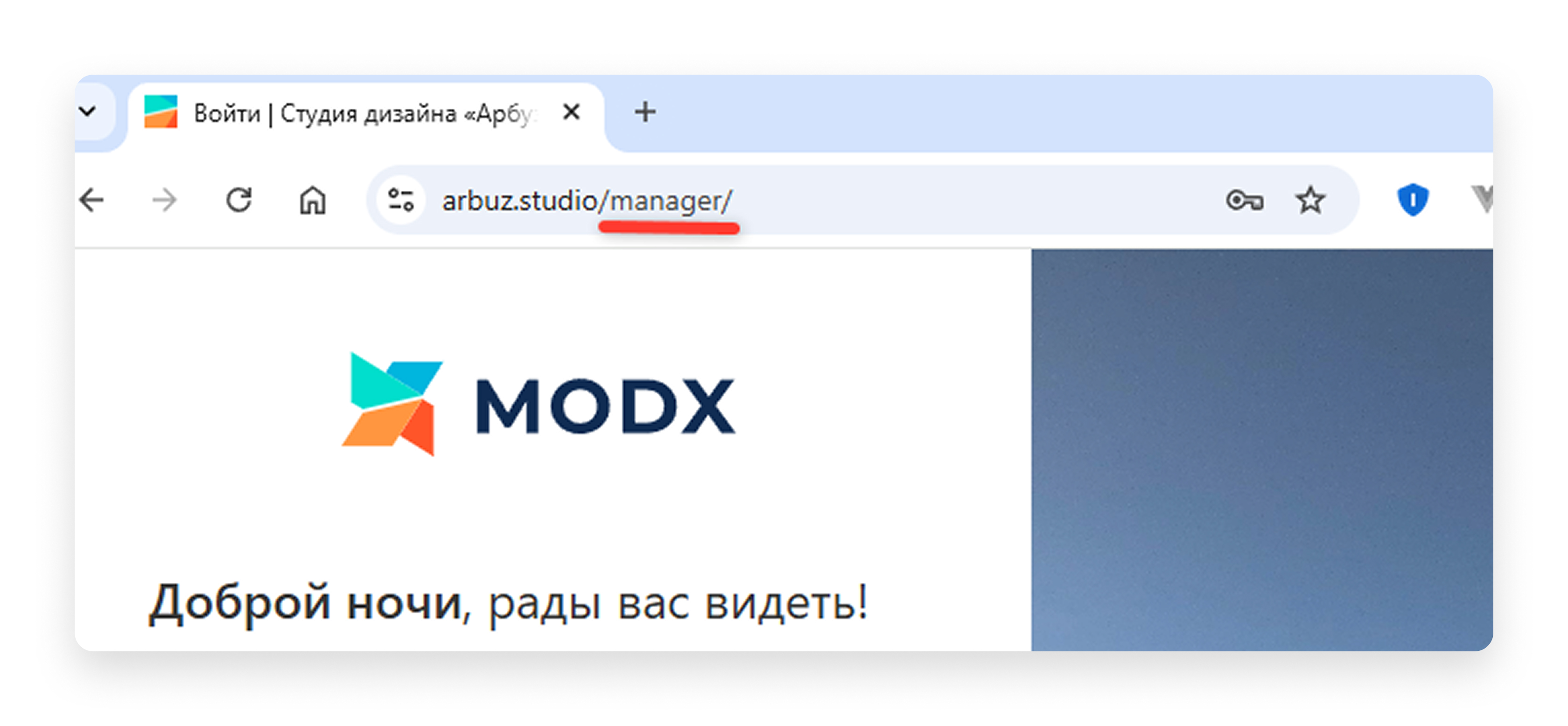
Для доступа к управлению сайтом добавьте в конце адреса вашего сайта /manager/.
Пример: vash-sait.ru/manager/
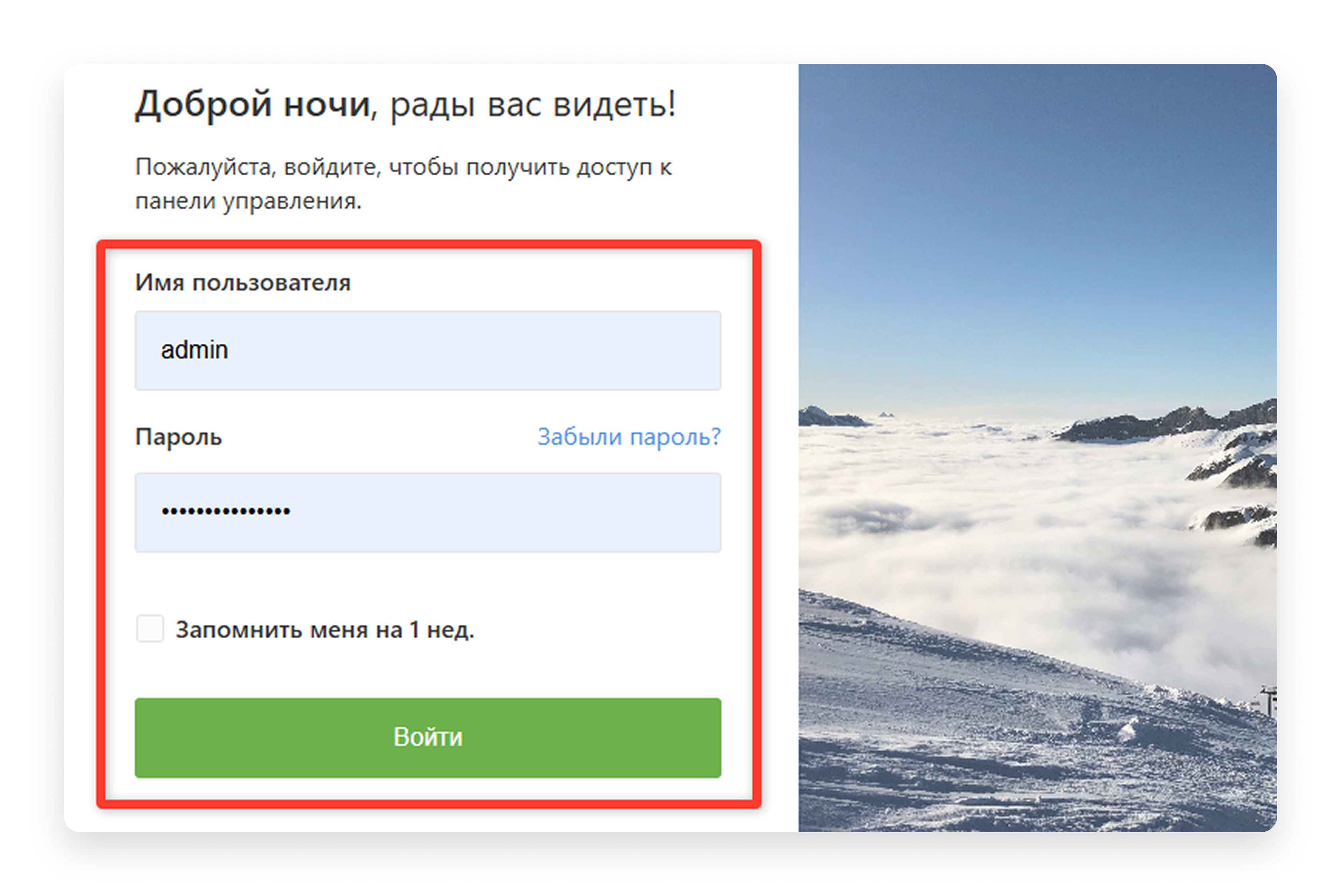
Введите логин и пароль, которые мы вам предоставили. Нажмите кнопку «Войти».
Совет: Сохраните пароль в браузере, чтобы не вводить его каждый раз (если вы работаете с личного компьютера).
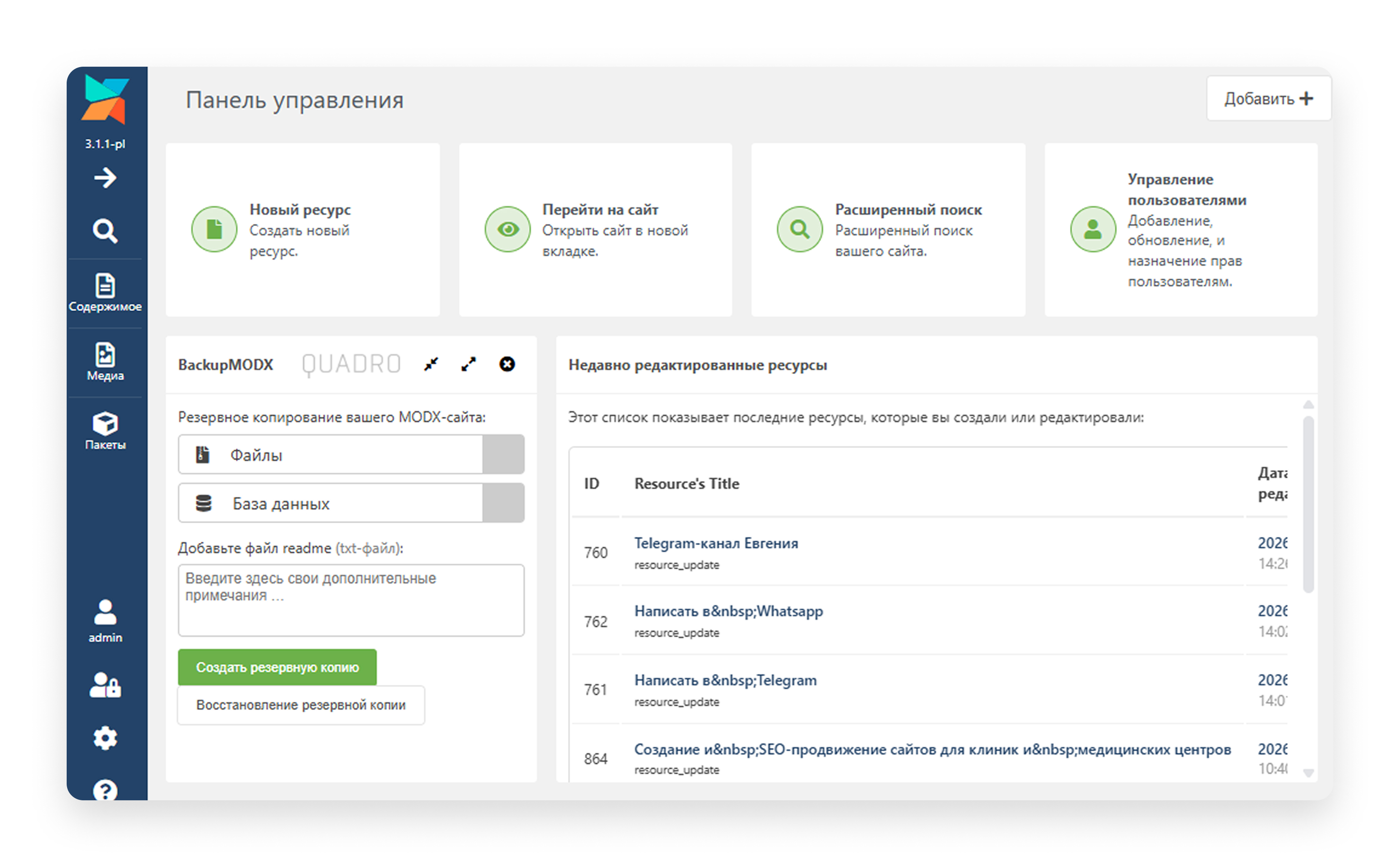
После входа вы видите рабочий стол. Здесь отображаются последние события, ссылки на недавно отредактированные страницы и виджеты статистики.
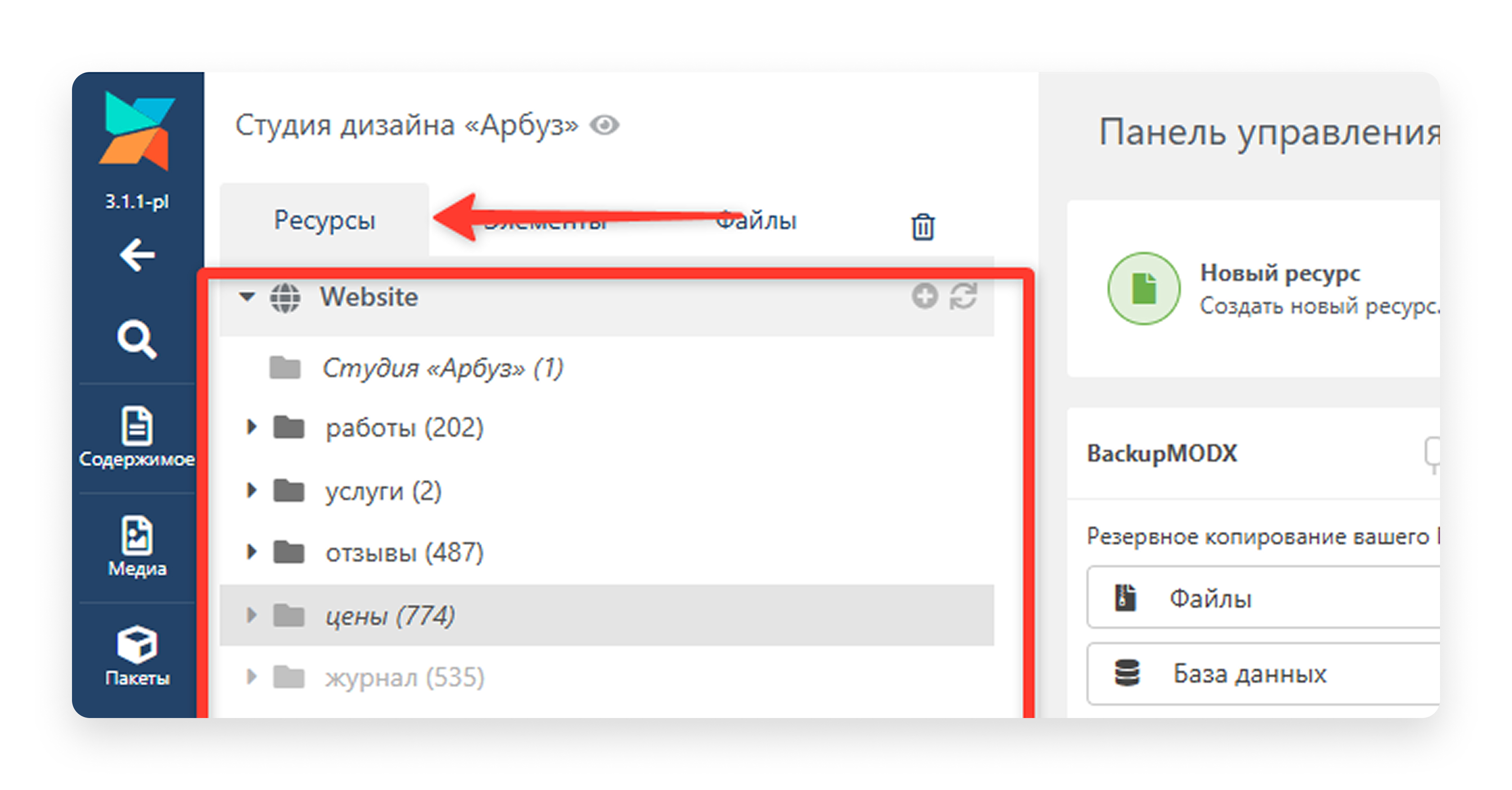
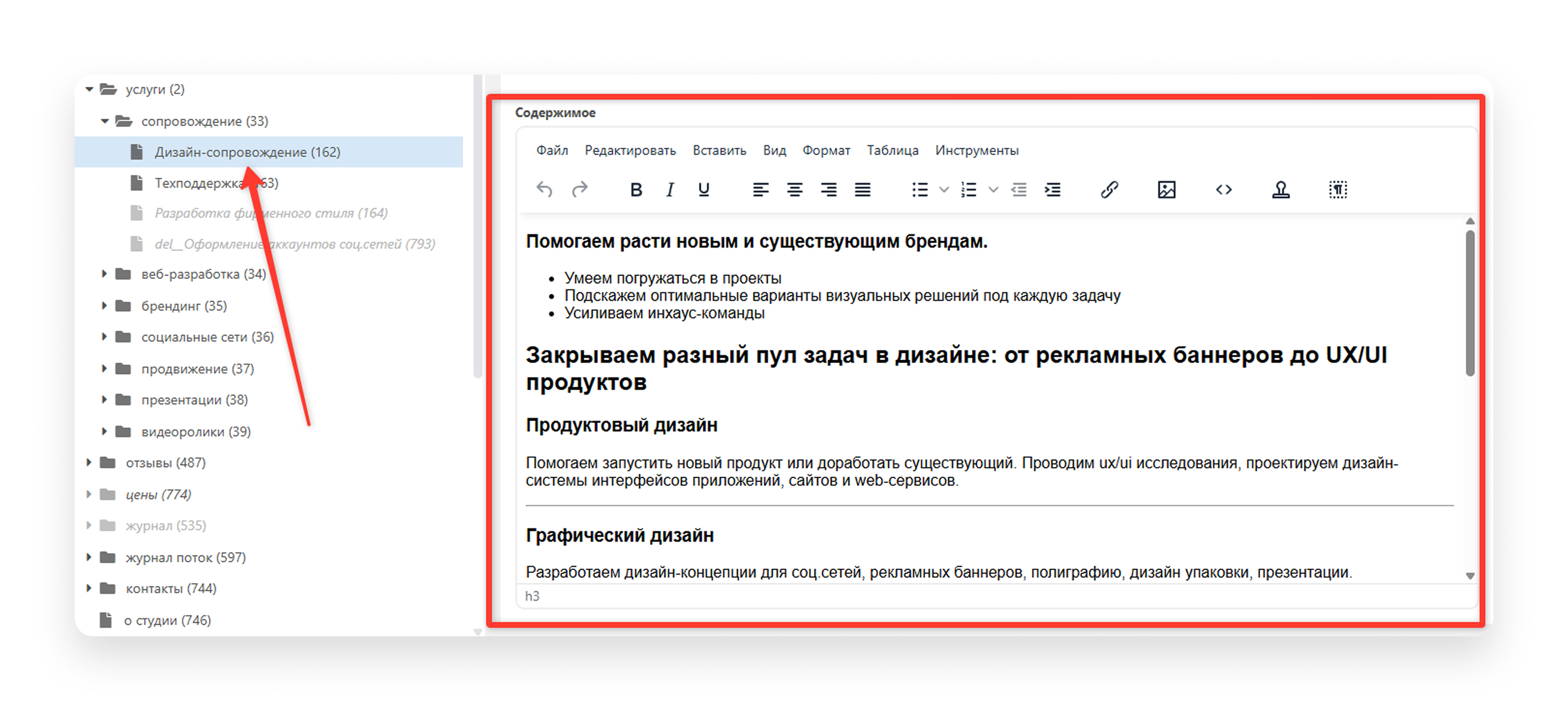
Слева находится главный навигатор — «Дерево ресурсов». Это иерархия всех страниц вашего сайта (Разделы и подразделы).
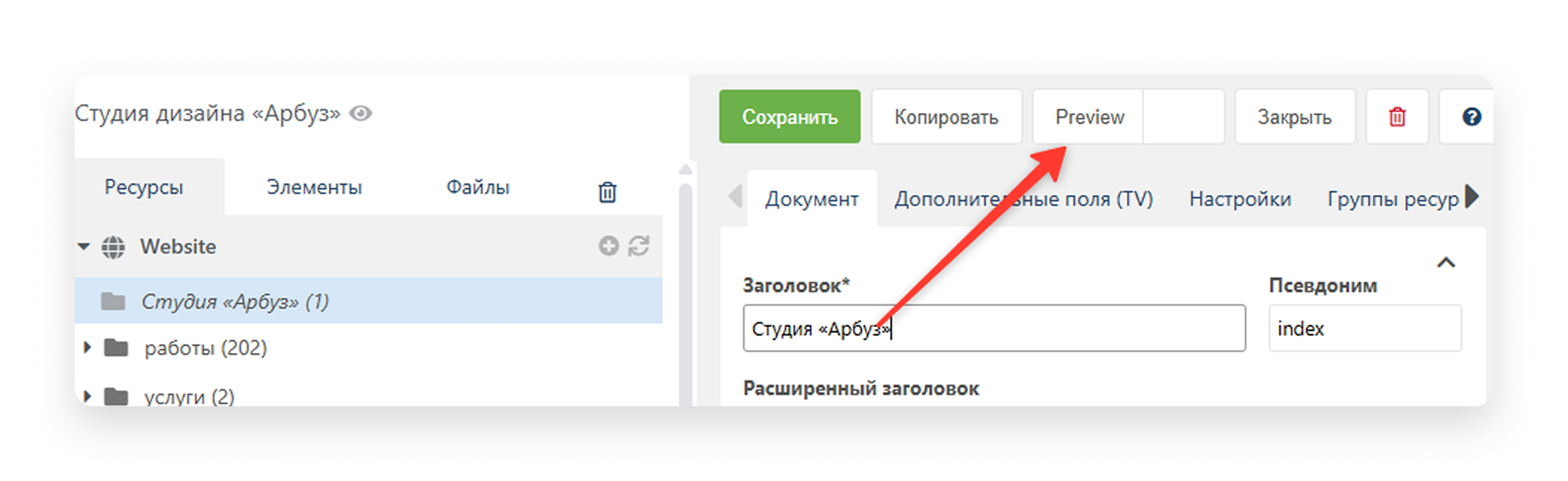
Чтобы увидеть, как страница выглядит на сайте (не путая с админкой), нажмите на кнопку Preview в верхнем блоке с кнопками управления.
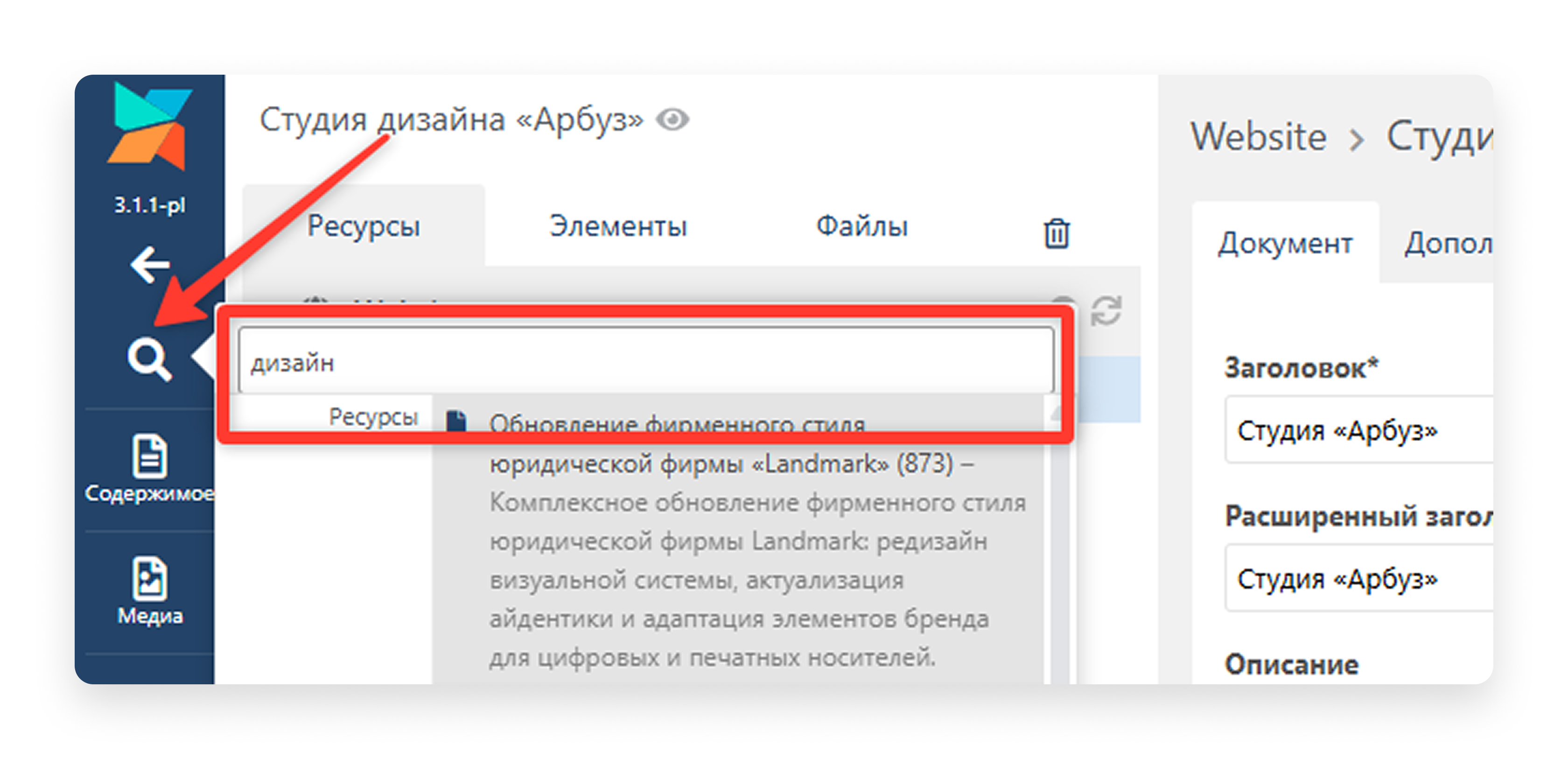
Если сайт объемный, используйте форму поиска слева от дерева ресурсов. Начните вводить название ресурса, и ниже будут предложены отфильтрованные варианты
Чтобы изменить текст на странице:
Найдите ее в дереве ресурсов и кликните по названию левой кнопкой мыши.
Откроется форма редактирования. Основная работа ведется на вкладке «Содержимое».
Внесите правки в большой текстовый редактор.
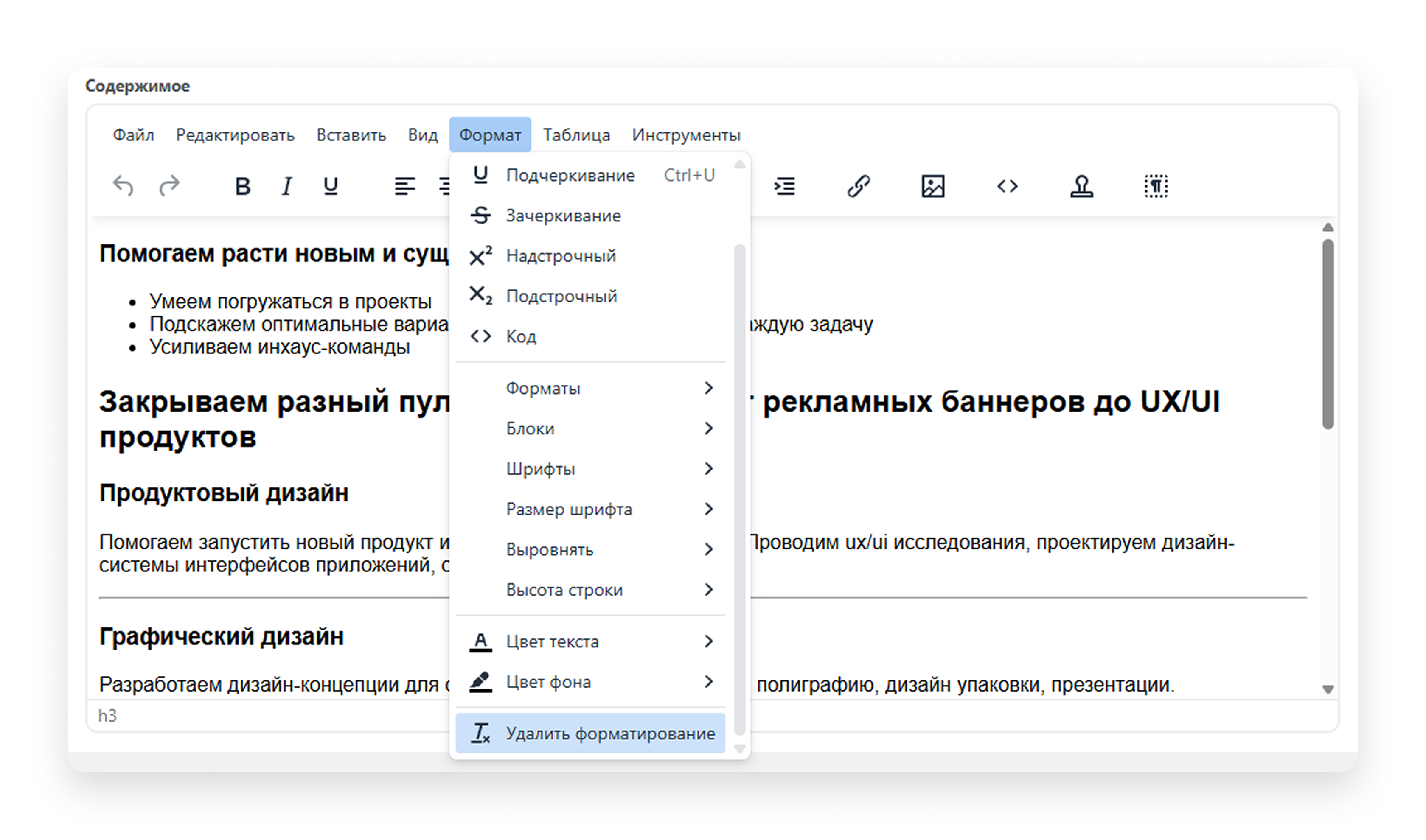
Текстовое поле работает как упрощенный аналог Word (WYSIWYG — «Что видишь, то и получишь»).
Чтобы добавить новую страницу:
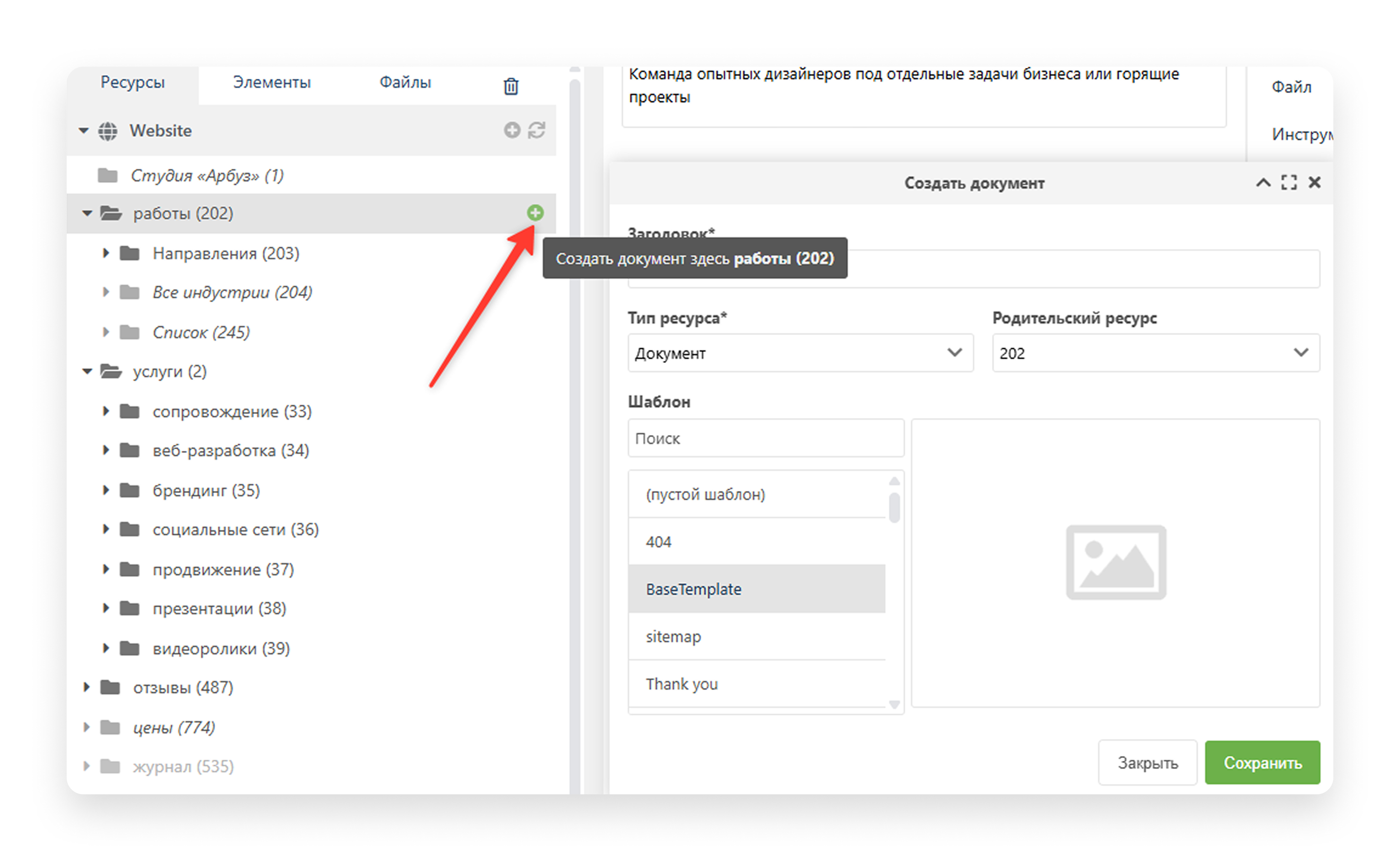
В дереве ресурсов наведите мышь на раздел, внутри которого хотите создать страницу.
Нажмите на появившийся значок «+».
Выберите тип ресурса (обычно это «Обычная страница» или «Документ»).
Заполните поля (см. пункт 10).
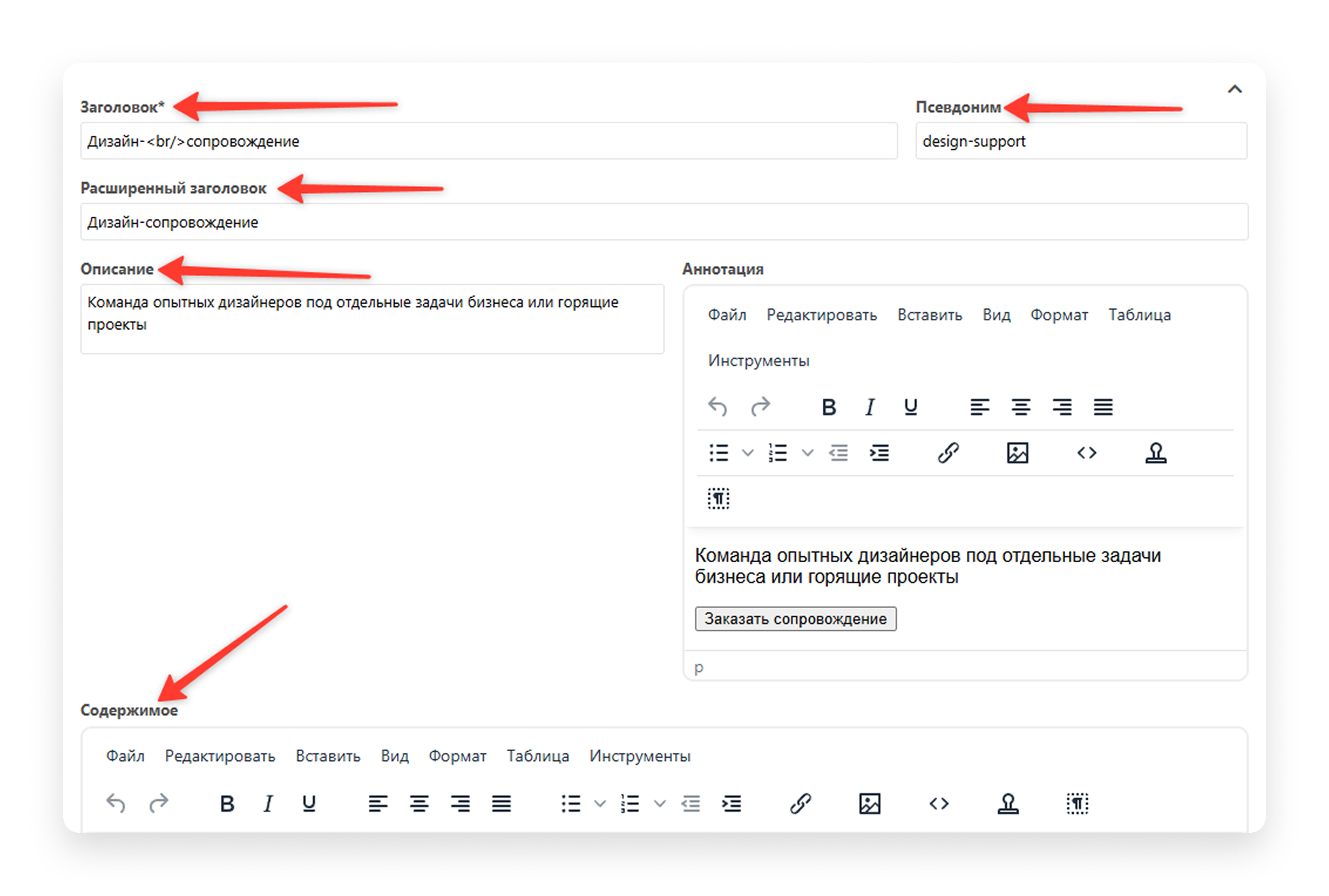
При создании/редактировании обратите внимание на ключевые поля:
Заголовок: Название страницы (отображается в меню сайта и в шапке браузера)
Расширенный заголовок: Обычно не трогаем, если нет особых задач
Псевдоним (URL): Генерируется автоматически из заголовка. Лучше его не менять вручную без необходимости. Он отвечает за адрес страницы (например, /kontakty)
Описание: Для краткого описания страницы
Содержимое: Текст страницы
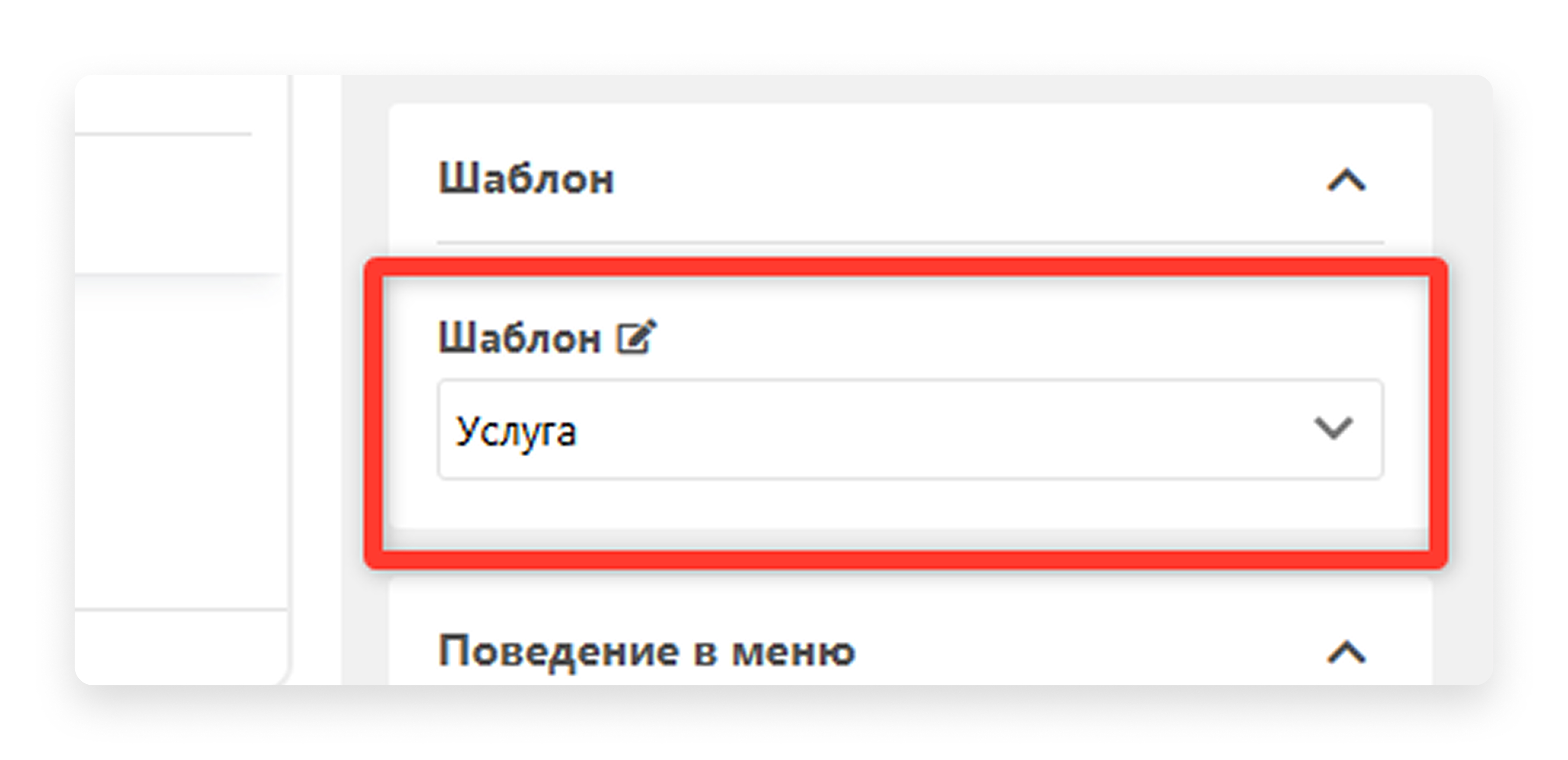
Поле «Шаблон» определяет внешний вид страницы. Обычно на сайте есть 2-3 шаблона (например, «Стандартная страница», «Главная», «Контакты»). Не меняйте шаблон, если не уверены в последствиях, иначе дизайн страницы может «сломаться».
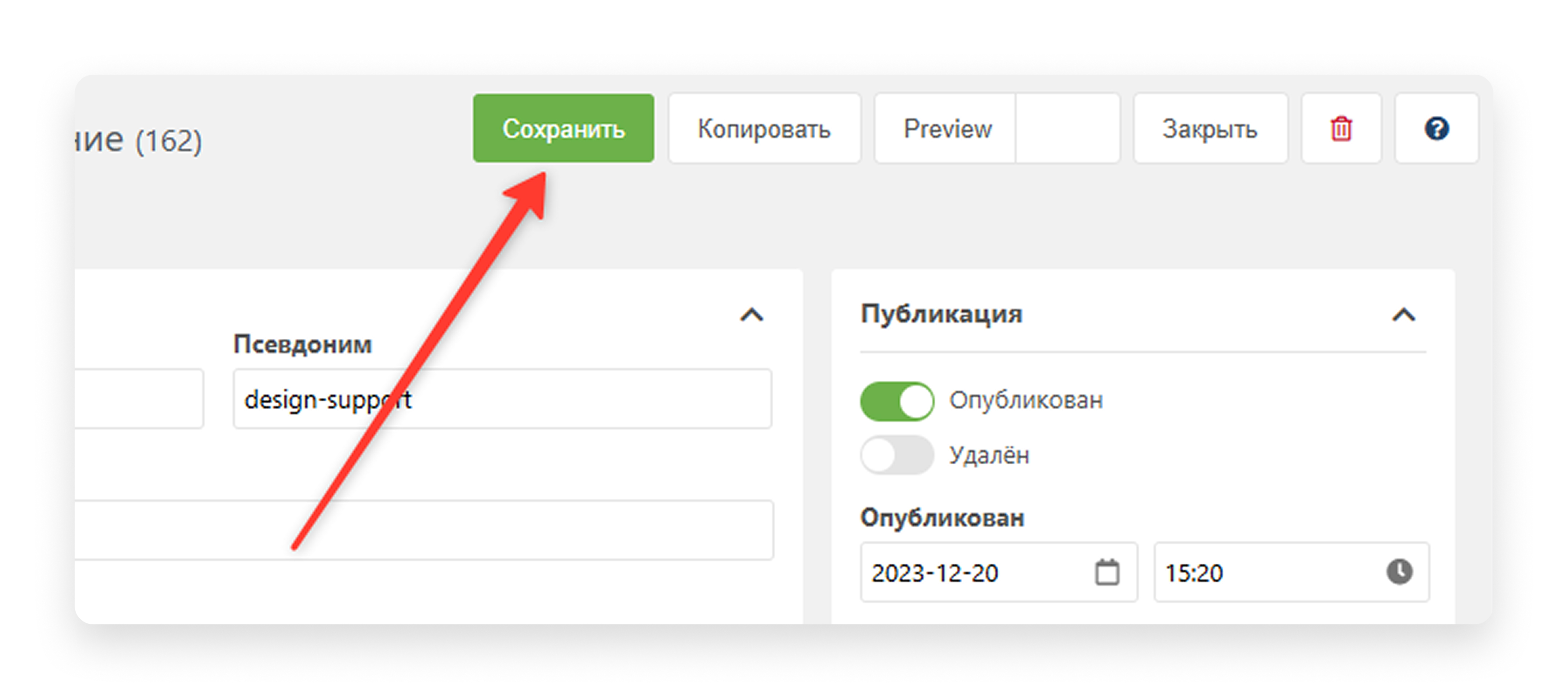
После внесения изменений всегда нажимайте кнопку «Сохранить» в правом верхнем углу. Если вы перейдете на другую страницу без сохранения, данные потеряются.
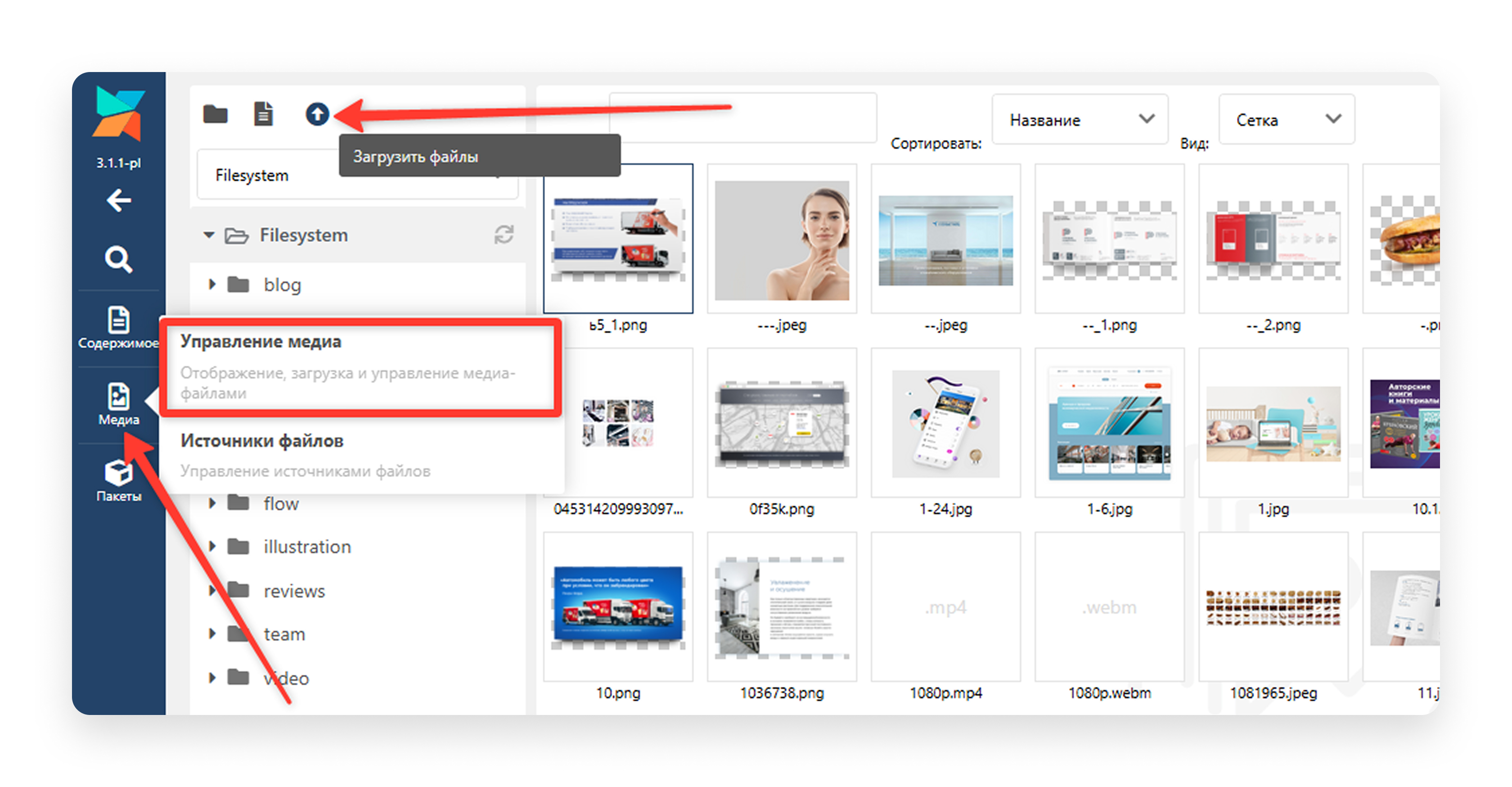
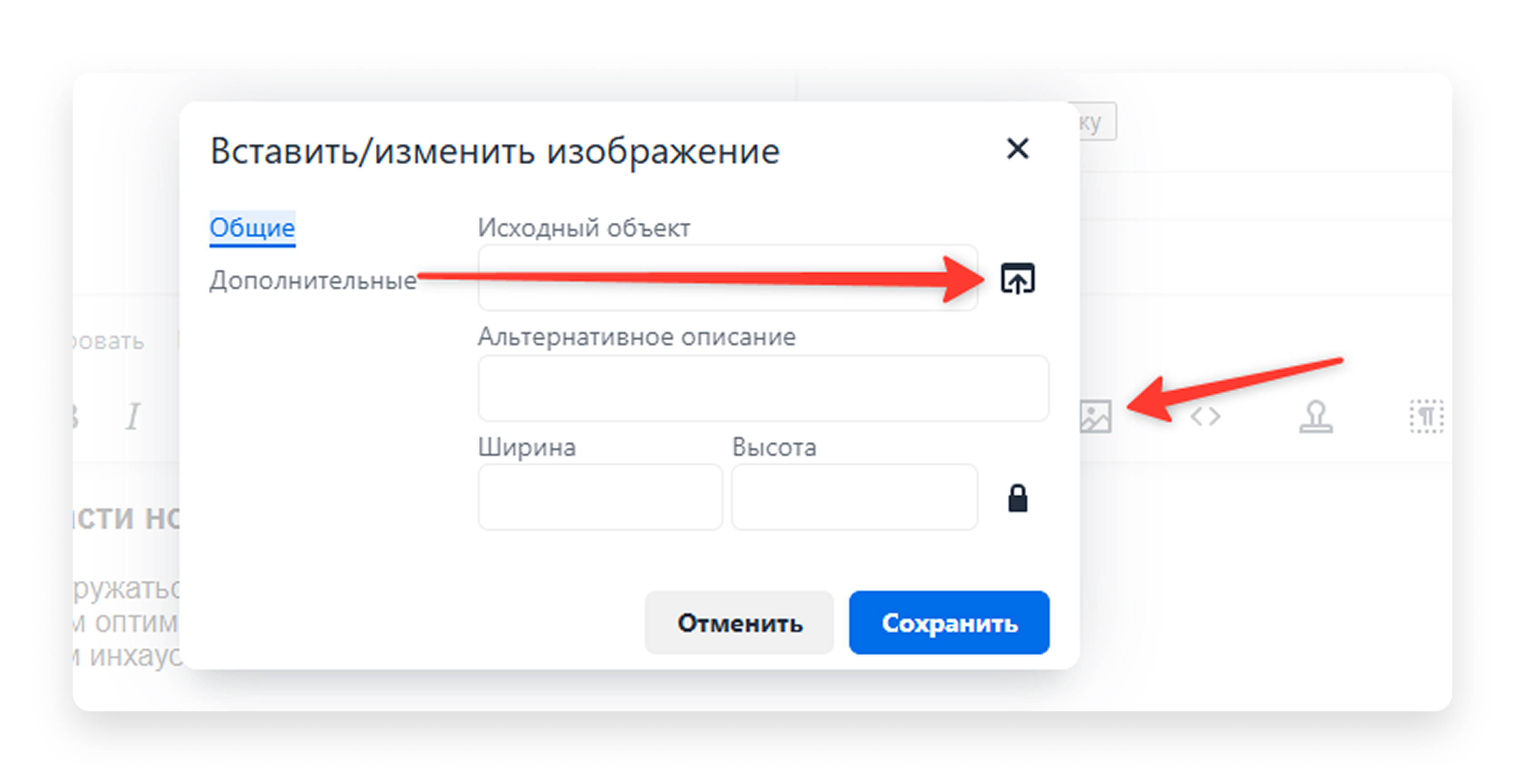
Чтобы загрузить новые картинки, PDF или файлы:
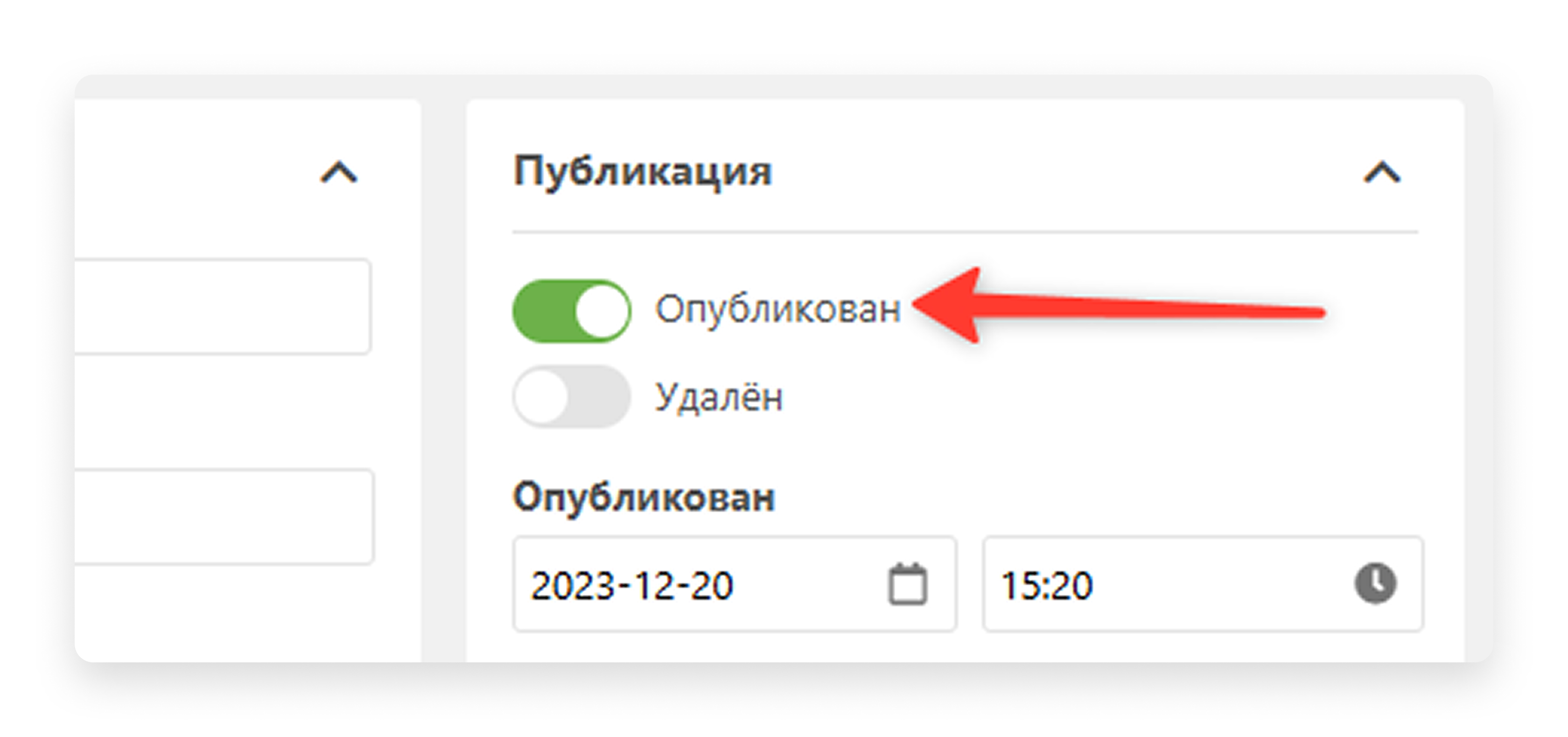
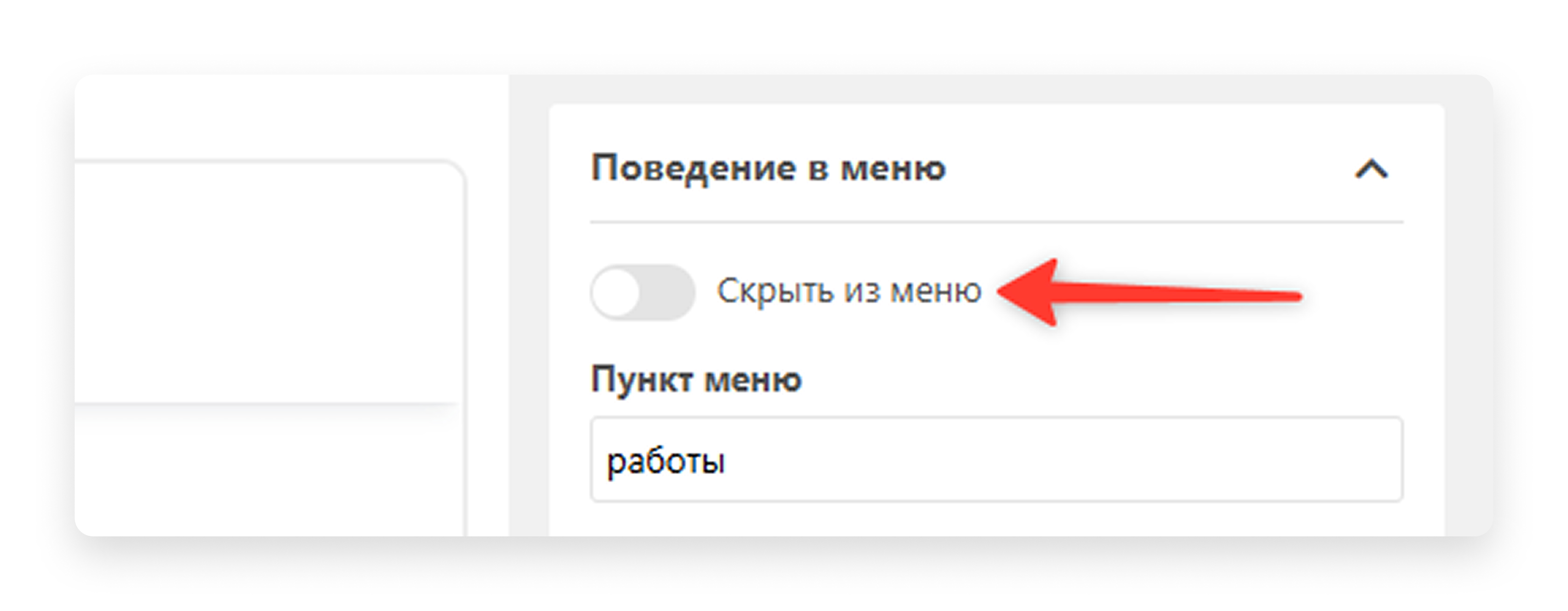
В MODX меню обычно строится автоматически из дерева ресурсов. Чтобы пункт пропал из меню, но остался на сайте (или наоборот), используйте чекбокс «Скрыть из меню» в блоке «Поведение в меню».
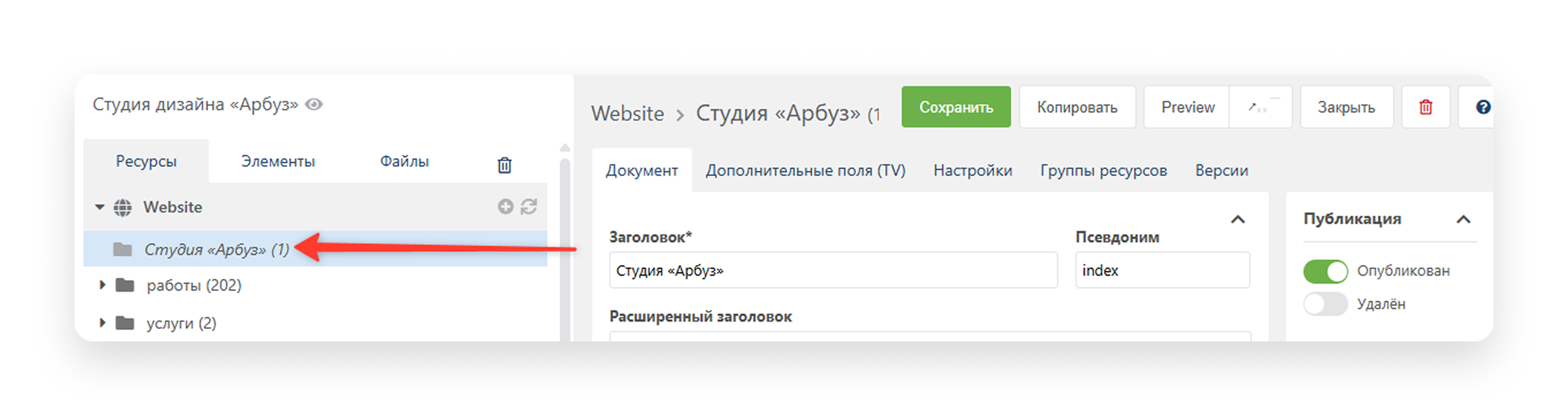
Главная страница (та, что открывается по адресу vash-sait.ru) — это тоже ресурс. Обычно она называется «Главная» или «Index» и находится в самом верху дерева. Редактируется она точно так же, как и любая другая.
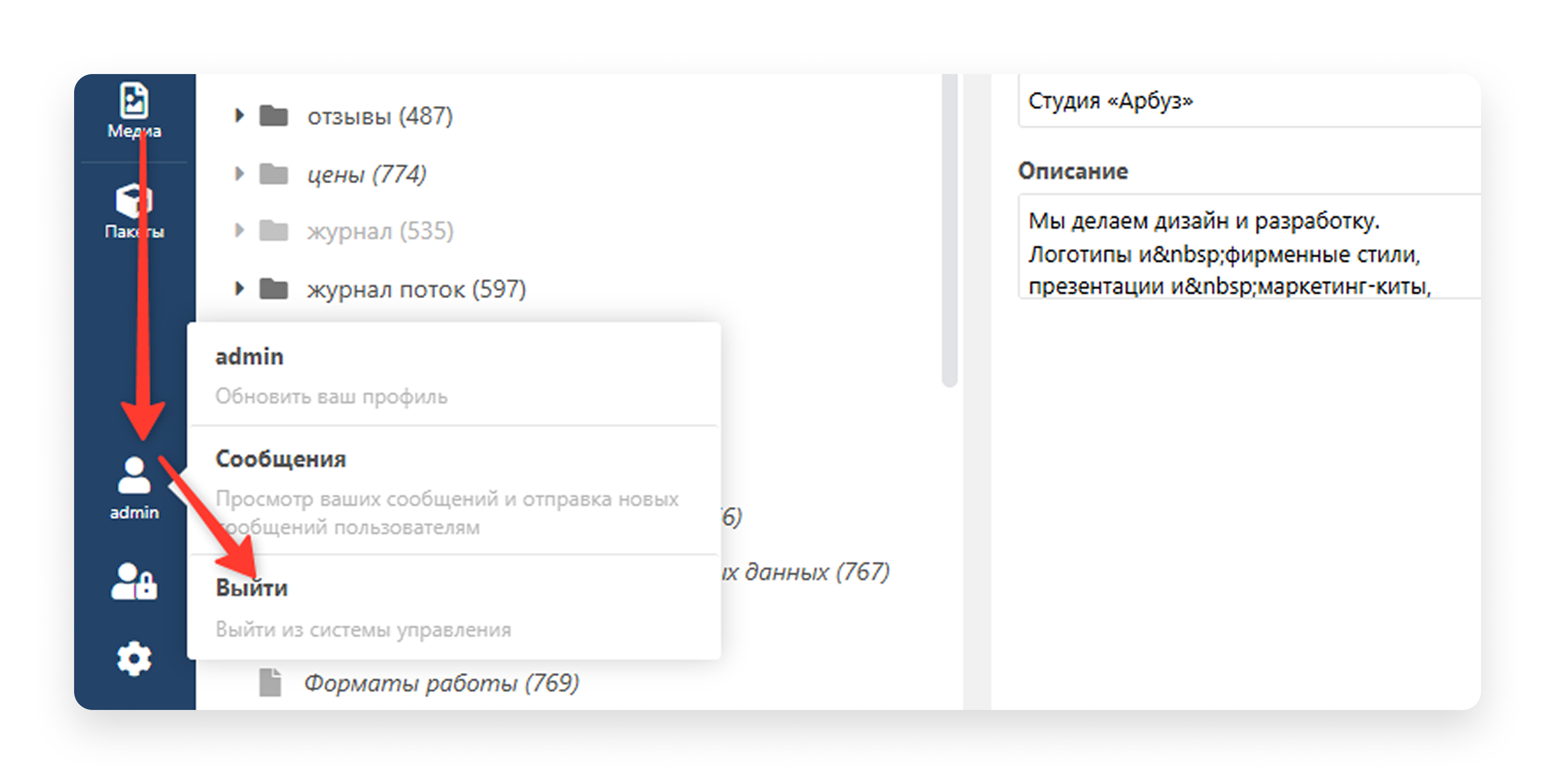
Никогда не закрывайте просто вкладку браузера. Для безопасности всегда нажимайте на иконку своего профиля в левом меню и выбирайте «Выйти».
1. Сложный пароль. Не используйте 123456.
2. Резервное копирование. Мы делаем бэкапы, но и вы сохраняйте важные тексты у себя на компьютере.
3. Никаких экспериментов. Если вы не уверены, что делает та или иная кнопка (особенно в настройках шаблонов или плагинов) — не нажимайте её. Лучше напишите нам.